دانلود بسته
زیپ شامل سه فایل است: claude-chat.html (برنامه)، claude-chat-setup.sh (اسکریپت نصب Termux) و راهنمای PDF.
این برنامه چیست؟
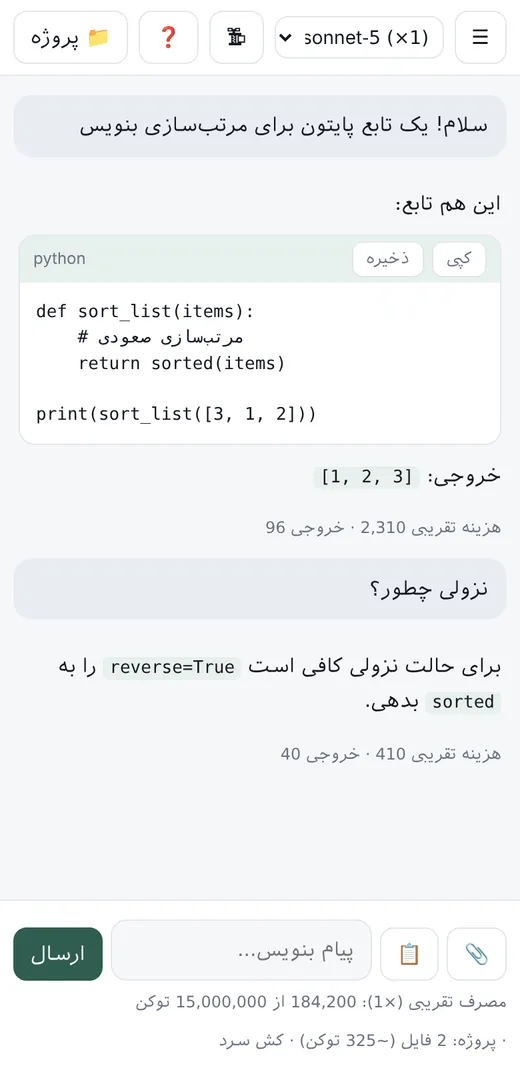
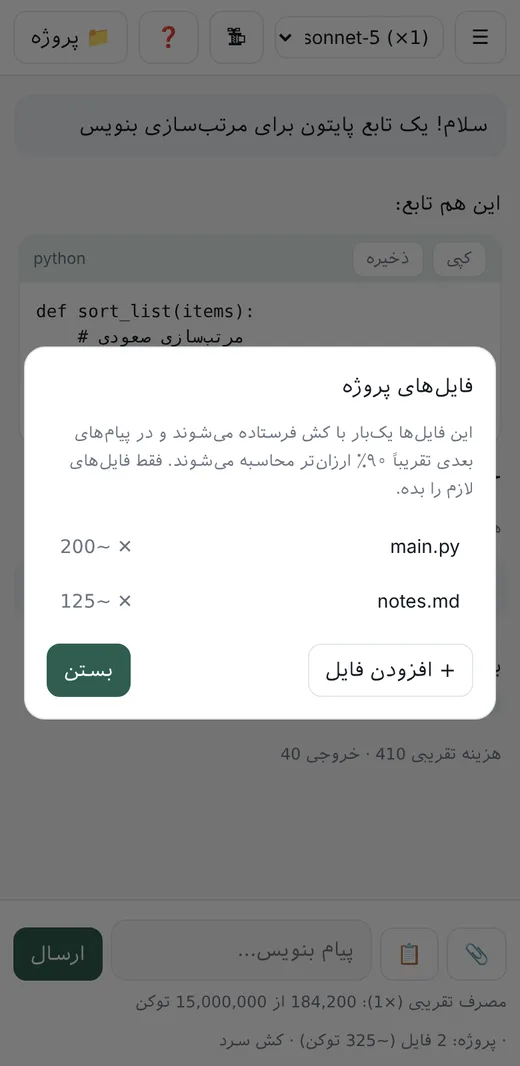
چت کلود یک صفحهٔ چت سبک و تکفایل است (فقط یک فایل HTML) که با آن میتوانید با کلید API خودتان با مدلهای کلود گفتگو کنید. فایل و عکس پیوست کنید، فایلهای پروژه را با کش بفرستید و مصرف توکن را زیر نظر داشته باشید.
نحوهٔ کار
اسکریپت راهانداز یک سرور کوچک روی خود گوشی (آدرس 127.0.0.1:8080) اجرا میکند. مرورگر به این سرور وصل میشود و سرور درخواستها را به سرور API میفرستد. این کار مشکلهای CORS مرورگر را هم برطرف میکند.
localStorage) ذخیره میشود و فایل HTML هیچ کلیدی در خود ندارد. کلید برای هر پیام به سروری فرستاده میشود که در تنظیمات (آدرس پایه) یا متغیر UP مشخص شده است؛ پس فقط به سروری که به آن اعتماد دارید وصل شوید.چه چیزی لازم دارید؟
claude-chat.html و claude-chat-setup.sh (داخل زیپ)نصب Termux روی اندروید
دانلود Termux
یکی از دو روش:
- برنامهٔ F-Droid یا Droid-ify را نصب کنید و در آن «Termux» را جستوجو و نصب کنید.
- یا فایل APK مناسب گوشی را از صفحهٔ Releases در github.com/termux/termux-app دانلود کنید (برای اغلب گوشیها نسخهٔ
arm64-v8a).
اجازهٔ نصب
اندروید برای نصب APK از خارج فروشگاه از شما اجازه میخواهد؛ آن را برای همان برنامه (مرورگر یا فروشگاه) فعال کنید.
اجرای اول و بهروزرسانی
Termux را باز کنید، چند لحظه صبر کنید تا آماده شود، سپس:
pkg update -y && pkg upgrade -yاگر پرسید «Y/n» یا دربارهٔ فایلهای پیکربندی سؤال کرد، Enter بزنید تا گزینهٔ پیشفرض انتخاب شود.
دسترسی به حافظه
termux-setup-storageپنجرهٔ اجازه باز میشود؛ Allow را بزنید. از این پس پوشهٔ دانلودهای گوشی در Termux در مسیر ~/storage/downloads دیده میشود.
Unable to locate package گرفتید، یک بار pkg update را دوباره اجرا کنید یا با termux-change-repo آینهٔ (mirror) دیگری انتخاب کنید.اجرای اسکریپت راهانداز
اسکریپت claude-chat-setup.sh همهٔ کارها را خودکار انجام میدهد: پایتون را در صورت نبودن نصب میکند، فایل HTML را از پوشهٔ Download برمیدارد، سرور محلی را میسازد و اجرا میکند.
انتقال دو فایل به پوشهٔ Download
زیپ را باز کنید و فایلهای claude-chat.html و claude-chat-setup.sh را در پوشهٔ Download گوشی بگذارید. نام فایل HTML باید با claude-chat شروع شود و پسوندش .html باشد؛ اگر چند نسخه باشد، جدیدترین انتخاب میشود.
اجرای اسکریپت در Termux
bash ~/storage/downloads/claude-chat-setup.shصبر کنید تا پیام زیر ظاهر شود
✅ آماده است: http://127.0.0.1:8080مرورگر گوشی بهطور خودکار صفحهٔ چت را باز میکند. اگر باز نشد، آدرس بالا را دستی در مرورگر بزنید.
دفعههای بعد
فقط سرور را روشن کنید (نیازی به تکرار نصب نیست):
bash ~/claude-chat/start.shخاموشکردن سرور
pkill -f server.pyاسکریپت دقیقاً چه میکند؟
- پوشهٔ
~/claude-chat/را میسازد - در صورت نبود دسترسی حافظه،
termux-setup-storageرا اجرا میکند - جدیدترین
claude-chat*.htmlرا از Download پیدا و بهعنوانindex.htmlکپی میکند - اگر پایتون نصب نبود، آن را نصب میکند
- فایل
server.py(سرور محلی و پراکسی) وstart.shرا میسازد - سرور را در پسزمینه روی پورت
8080اجرا و صفحه را باز میکند
127.0.0.1 گوش میدهد، یعنی فقط خود گوشی به آن دسترسی دارد و از شبکهٔ Wi‑Fi دیده نمیشود.اولین استفاده از برنامه
باز کردن تنظیمات
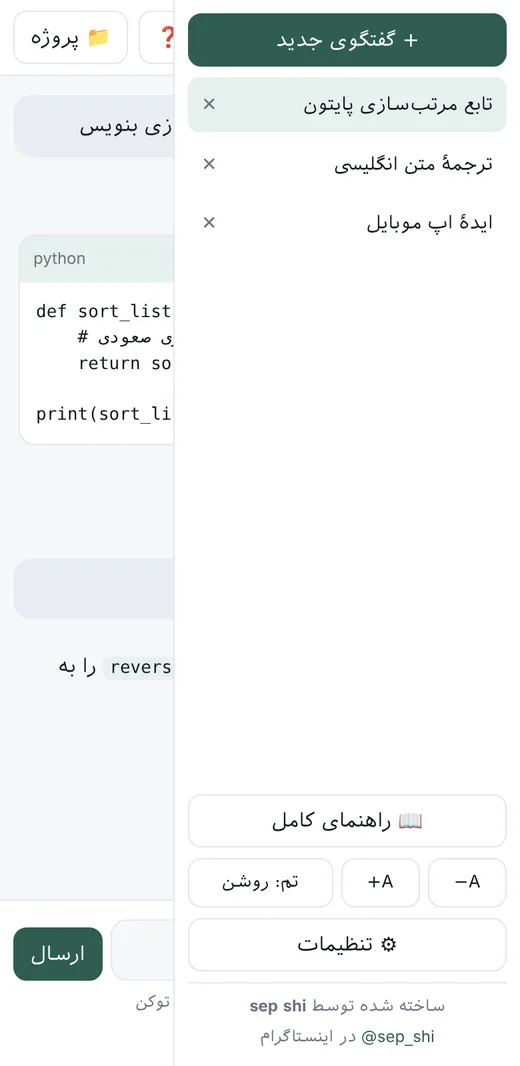
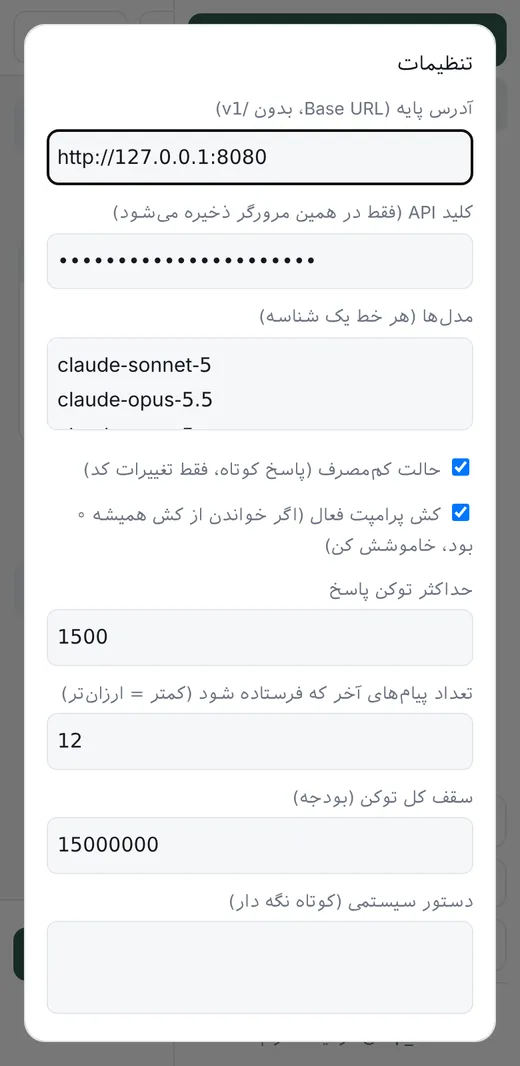
دکمهٔ ☰ بالای صفحه را بزنید تا منوی کناری باز شود، سپس «تنظیمات».
کلید API
کلید API را در کادر مربوطه بچسبانید.
آدرس پایه
آدرس پایه را عوض نکنید؛ وقتی صفحه از طریق سرور محلی باز شده، خودکار روی http://127.0.0.1:8080 تنظیم است.
مدل و سقف توکن
در صورت نیاز مدلها (هر خط یک شناسه) و سقف توکن پاسخ را تغییر دهید، سپس «ذخیره».
ارسال پیام
پیامتان را بنویسید و «ارسال» را بزنید. برای توقف پاسخ، دکمه به «توقف» تبدیل میشود.
تنظیمات مهم
ظاهر، فایل و پروژه
تم روشن و تاریک
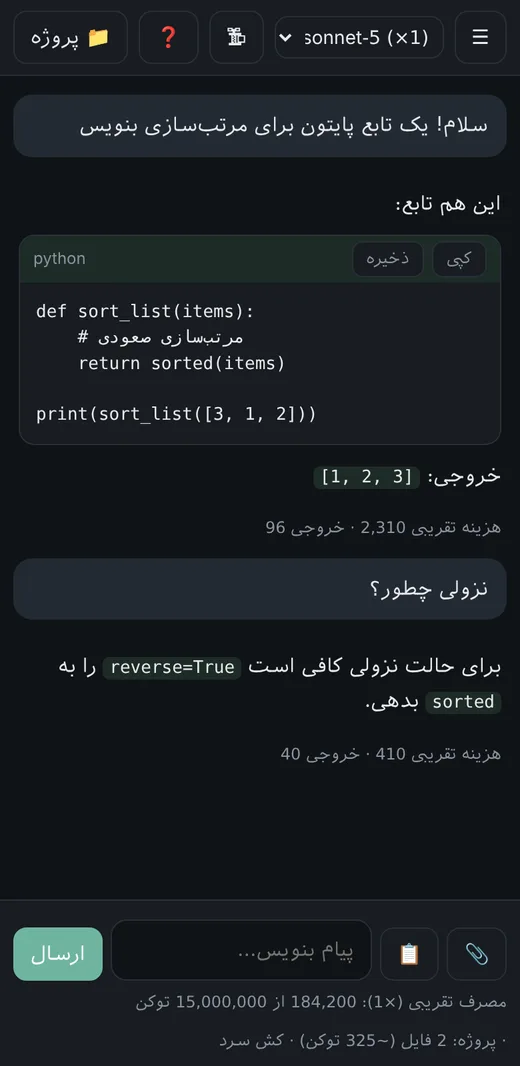
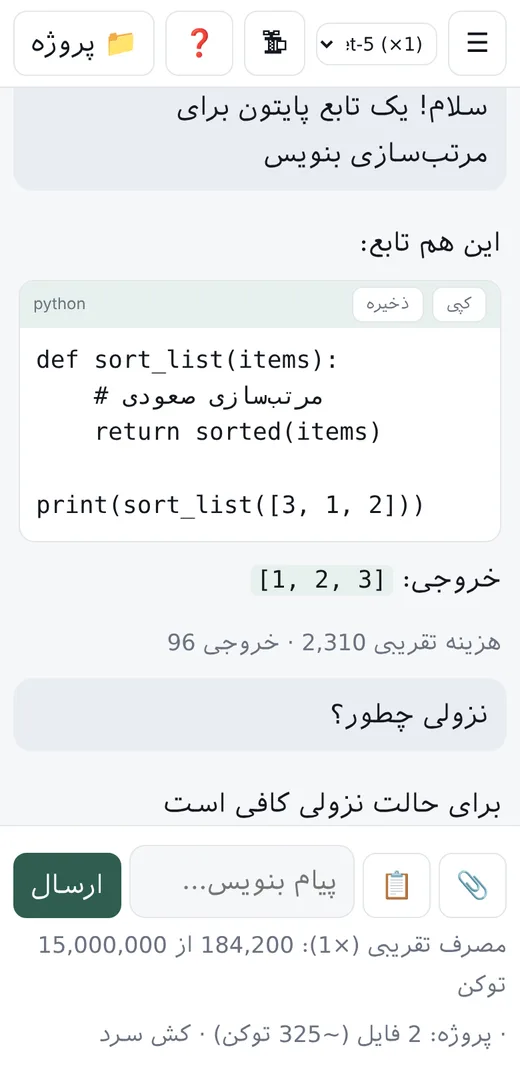
در منوی کناری دکمهٔ «تم» را بزنید. سه حالت دارد: خودکار (مطابق تنظیم گوشی) ← روشن ← تاریک. انتخاب شما ذخیره میشود.
بزرگ و کوچککردن فونت
دکمههای A+ و A− در منوی کناری اندازهٔ متن گفتگو، کدها و منوها را تغییر میدهند (از ۱۲ تا ۲۴).
راهنمای داخل برنامه
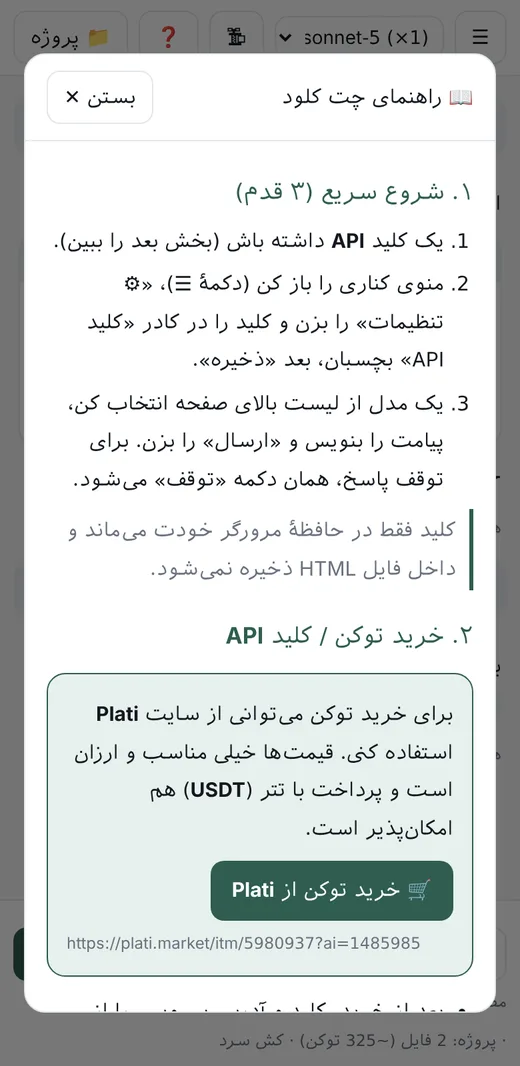
دکمهٔ ❓ بالای صفحه یا «📖 راهنمای کامل» در منوی کناری، راهنمای کامل را باز میکند.
فایل و پروژه
- 📎 برای پیوست عکس، PDF و فایل متنی؛ 📋 برای چسباندن متن کلیپبورد بهصورت فایل.
- 📁 پروژه برای فایلهای ثابتی که باید در همهٔ پیامهای آن گفتگو در دسترس مدل باشند.
- فایلهای بزرگتر از ۳۰۰ کیلوبایت و عکس/زیپ در بخش پروژه پذیرفته نمیشوند.
خرید توکن / کلید API
خرید توکن از Plati
برای خرید توکن میتوانید از سایت Plati استفاده کنید؛ قیمتها خیلی مناسب و ارزان است و پرداخت با تتر (USDT) هم امکانپذیر است.
- بعد از خرید، کلید و آدرس سرویس را از فروشنده میگیرید؛ کلید را در «تنظیمات ← کلید API» و آدرس را در «آدرس پایه» بگذارید.
- قبل از خرید امتیاز و نظرات فروشنده را نگاه کنید و کلید را با کسی به اشتراک نگذارید.
نکتهها و رفع مشکل
روشن ماندن Termux در پسزمینه
اندروید گاهی برنامههای پسزمینه را میبندد. برای جلوگیری:
termux-wake-lockو در تنظیمات اندروید، بهینهسازی باتری را برای Termux روی «بدون محدودیت» بگذارید. اگر سرور بسته شد، دوباره bash ~/claude-chat/start.sh را بزنید.
خطاهای رایج
claude-chat*.html در Download پیدا نشد
claude-chat شروع میشود. اگر دسترسی حافظه ندادهاید، termux-setup-storage را اجرا و Allow کنید و اسکریپت را دوباره بزنید.صفحه باز نمیشود (Connection refused)
bash ~/claude-chat/start.shخطای 401 یا Unauthorized
خطای 502
UP) را بررسی کنید.«حافظهٔ مرورگر پر است»
پورت 8080 مشغول است
pkill -f server.pyPORT=8090 bash ~/claude-chat/start.shپیکربندی عوض شد ولی تغییر نمیکند
index.html بهروز شود.بهروزرسانی نسخهٔ HTML
نسخهٔ جدید را با نامی مثل claude-chat.html در Download بگذارید و دوباره اسکریپت setup را اجرا کنید:
bash ~/storage/downloads/claude-chat-setup.shحذف کامل
pkill -f server.py; rm -rf ~/claude-chatامنیت و انتخاب سرور
سرور محلی فقط یک پراکسی است: درخواستهای مسیر /v1/ را به سرور مقصد میفرستد. سرور مقصد با دو متغیر محیطی تعیین میشود (مقدار پیشفرض داخل اسکریپت است):
برای اجرا با سرور رسمی Anthropic این دستور را بزنید:
UP=api.anthropic.com UPORT=443 bash ~/claude-chat/start.shUP بگذارید، کلید API شما را در هر درخواست میبیند. فقط به سرویسهایی که به آنها اعتماد دارید وصل شوید، کلید را با کسی به اشتراک نگذارید و در صورت شک، کلید را از پنل سرویسدهنده ابطال کنید.چند توصیهٔ ایمنی
- این برنامه را روی گوشیای که قفل صفحه ندارد یا مشترک است با کلید واقعی استفاده نکنید؛ کلید در حافظهٔ مرورگر میماند.
- اگر گوشی را به کسی میدهید، کلید را از تنظیمات پاک کنید یا دادههای سایت را در مرورگر حذف کنید.
- برای هر برنامه کلید جداگانه بسازید و سقف هزینه تعیین کنید تا در صورت نشت، خسارت محدود بماند.
- فایلهایی را که پیوست میکنید به سرور مقصد فرستاده میشود؛ اطلاعات حساس را ارسال نکنید.
آیفون و آیپد (iOS)
Termux روی iOS وجود ندارد و اسکریپت claude-chat-setup.sh مستقیماً روی آیفون اجرا نمیشود، چون به دستورهای مخصوص Termux وابسته است. دو روش جایگزین دارید.
روش الف: باز کردن مستقیم صفحه در Safari (سادهتر)
آپلود فایل
فایل claude-chat.html را روی یک هاست ایستا (مثلاً GitHub Pages یا هر فضای وب خودتان) بگذارید.
افزودن به صفحهٔ اصلی
آدرس را در Safari باز کنید. از دکمهٔ Share گزینهٔ Add to Home Screen را بزنید تا مثل یک برنامه روی صفحهٔ اصلی بنشیند.
تنظیمات
در ⚙ تنظیمات، کلید API و آدرس پایه (مثلاً https://api.anthropic.com) را وارد کنید.
روش ب: اجرای سرور در یک برنامهٔ لینوکسی (مثل iSH)
برنامهٔ iSH (در App Store) یک محیط لینوکس سبک میدهد. پایتون را نصب کنید و فایل server.py (متن آن داخل اسکریپت setup بین دو خط PY آمده) و index.html را در یک پوشه بگذارید:
apk add python3
mkdir -p ~/claude-chat && cd ~/claude-chat
# server.py و index.html (همان claude-chat.html) را اینجا بگذارید
python3 server.py
سپس در Safari آدرس http://127.0.0.1:8080 را باز کنید. iSH در پسزمینه محدودیت دارد و باید باز بماند.
دستورهای سریع
pkg update -y && pkg upgrade -ytermux-setup-storagebash ~/storage/downloads/claude-chat-setup.shbash ~/claude-chat/start.shpkill -f server.pyUP=api.anthropic.com UPORT=443 bash ~/claude-chat/start.shPORT=8090 bash ~/claude-chat/start.shpkill -f server.py; rm -rf ~/claude-chat